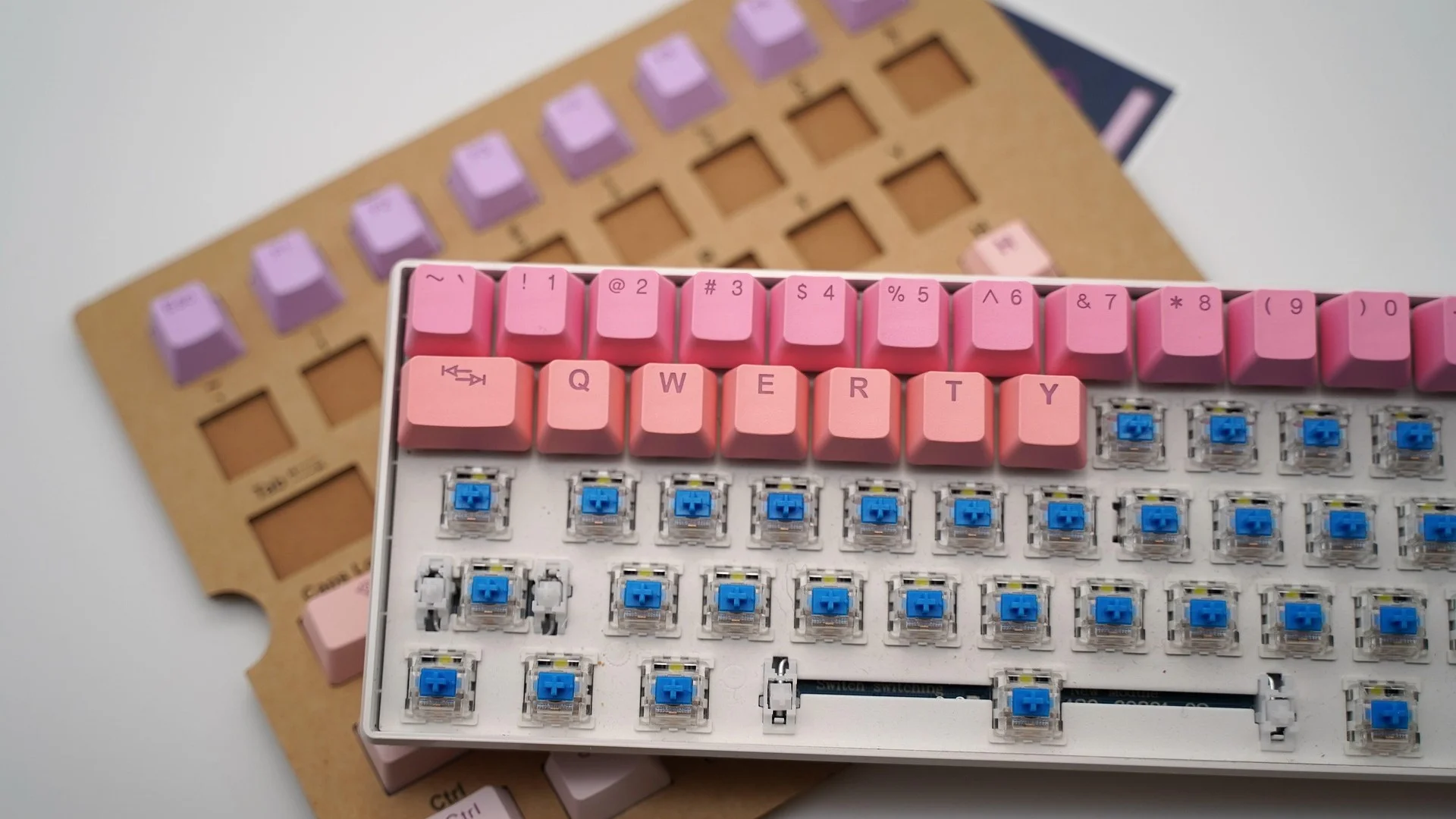

Pra quem não sabe, teclados mecânicos 60 por cento(%) são teclados compactos, sem botões de números, f1 ao 12, parte numéricas do lado direito, setas(em alguns modelos), navegações como: Home, insert, delete, page, end, page up e etc. E uma observação: Essas teclas dá pra acionar através de combinações com o botão FN.
Vantagens dos teclados mecânicos 60 por cento:
Teclados desses tipos, é mais para o público gamer que querem economizar espaço no setup para o mouse, também torna o setup mais organizado e clean e é mais fácil de carregar na mochila.
Desvantagens:
Agora sobre as desvantagens, esses teclados não é muito recomendado para quem quer escrever artigos, arquivos no Word, editar e etc. Acredito que além da ausência de alguns botões, principalmente os de símbolos, esses teclados não tem todos os botões mesmo tendo inúmeros atalhos no FN.
Experiência…
No meu caso, o que eu mais uso é o teclado mecânico Hyrax Thunder Pro 65% HCK65. É um equipamento até que completo, possui um cabo tipo C destacável, sistema Hot-Swap, layout em ABNT2 e um som das teclas até que satisfatório.
Porém, notei que não conseguia encontrar de forma direta as teclas de ponto e vírgula (;) e dois-pontos (:).
Solução:
Depois de pesquisar bastante, não consegui encontrar uma solução nos vídeos de tutoriais na net e nem em fóruns como o Reddit. Até que perguntei nos comentários de um vídeo, onde uma pessoa havia conseguido resolver o problema com um programa. Aí ele me recomendou o Microsoft PowerToys.
É bem simples. Resumidamente, você remapeia alguma tecla que não usa para assumir a função desejada. Abaixo, deixarei o passo a passo de como fazer isso:
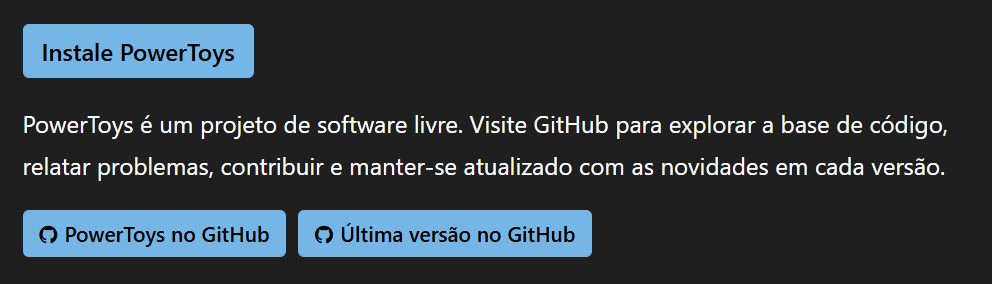
É muito simples, primeiro você baixa o programa Power Toys e clica em (Instale PowerToys)
Na próxima pagina, role um pouco com o mouse e selecione Microsoft Store, em Métodos de Instalação e clique no nome clicável em roxo.
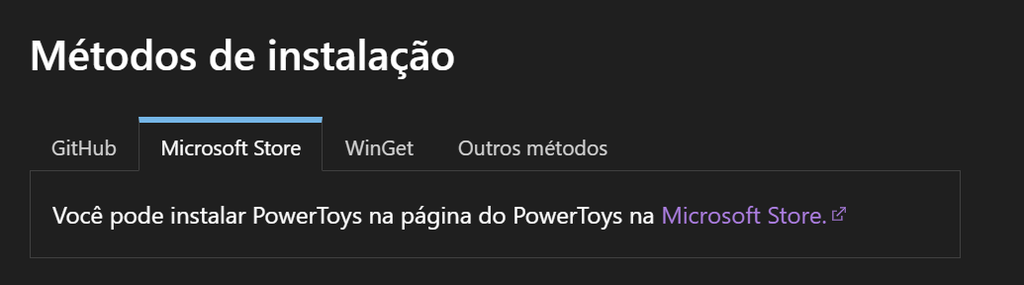
Se por algum motivo, você não estiver achando, aqui está o link direto: download
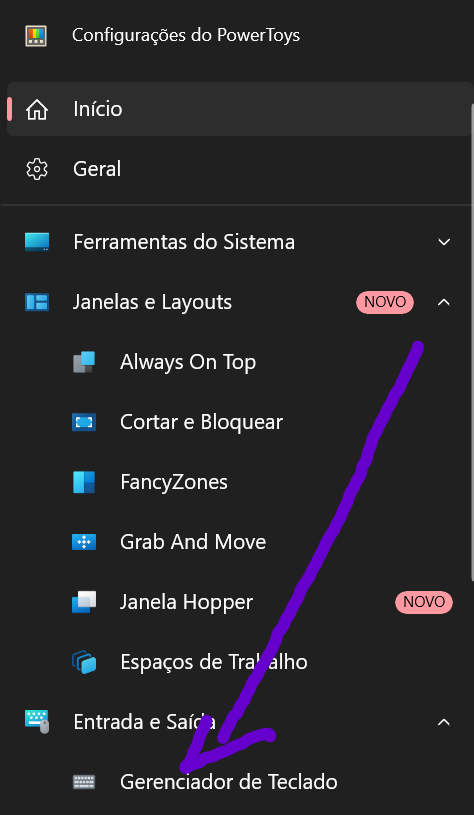
Após instalar o programa, entra nele, seleciona “início” no lado esquerdo superior e em baixo procura “Entrada e Saída”
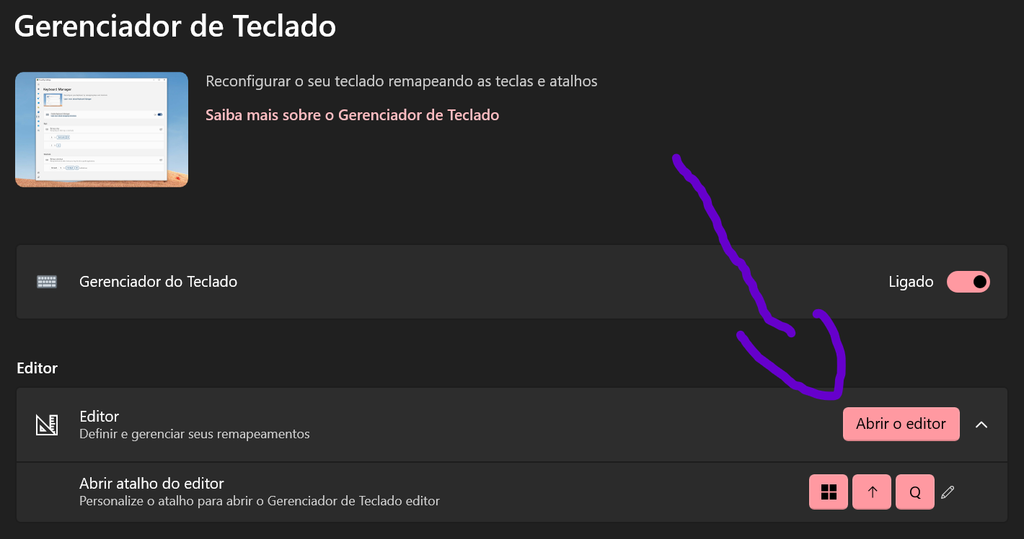
Em seguida clique “abrir o editor”, deixe o Gerenciador de teclados ligado, se não tiver.
Na próxima tela clique em “Adicionar novo remapeamento“

clique no quadrado esquerdo com contorno em rosa ou na setinha para baixo ao lado do nome do botão, clique e aperte o Shift direito. Na parte da direita, aperte a setinha para baixo ao lado do botão e role até chegar no “;”
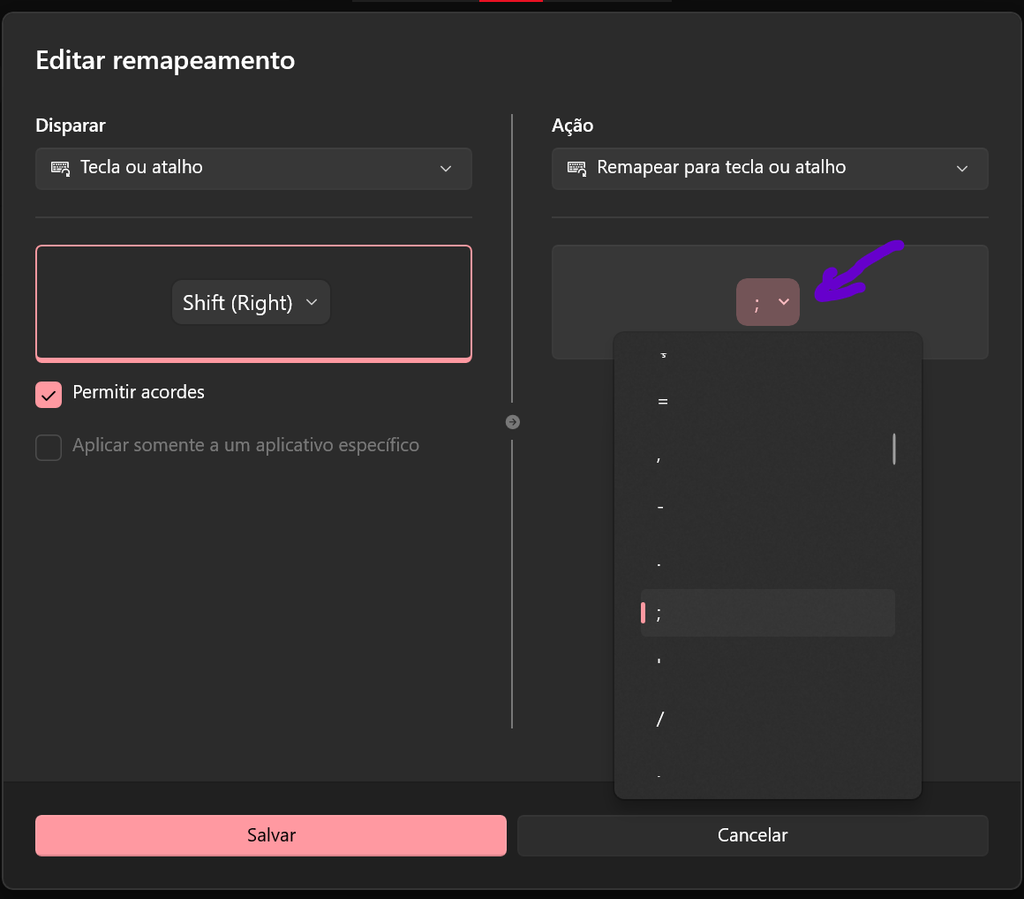
Clique em salvar. Observação: execute o programa como administrador para não entrar em conflito com outros programas e jogos, e por preocupação, sempre execute como ADM ao iniciar o PC.
Resultado
Depois de fazer o remapeamento, finalmente consegui usar o ponto e vírgula (;) de uma forma mais prática no meu teclado. A tecla que eu escolhi não fazia muita falta no meu uso, então acabou sendo uma boa opção para substituir.
A solução não muda fisicamente o teclado e também não adiciona uma nova tecla. O que o PowerToys faz é interpretar o comando da tecla escolhida e enviar a função que foi configurada. Dessa forma, consegui contornar uma limitação que estava me atrapalhando principalmente na hora de escrever.
No meu caso, foi uma solução simples e que resolveu o problema sem precisar trocar de teclado. Se você também possui um teclado compacto e está passando por algo parecido, vale a pena conferir as opções de remapeamento do PowerToys antes de procurar outra solução.
Antes de encerrar o guia, aqui está outros posts, caso queira dar uma olhada, primeiro, segundo e terceiro post.
Se você gosta de conteúdos sobre games, animes e novidades do mundo da tecnologia, vale a pena conferir também os outros artigos do site.